



Aurinkopaneelit ja kodin energiaratkaisut – lisätiedot, huolto ja tuki
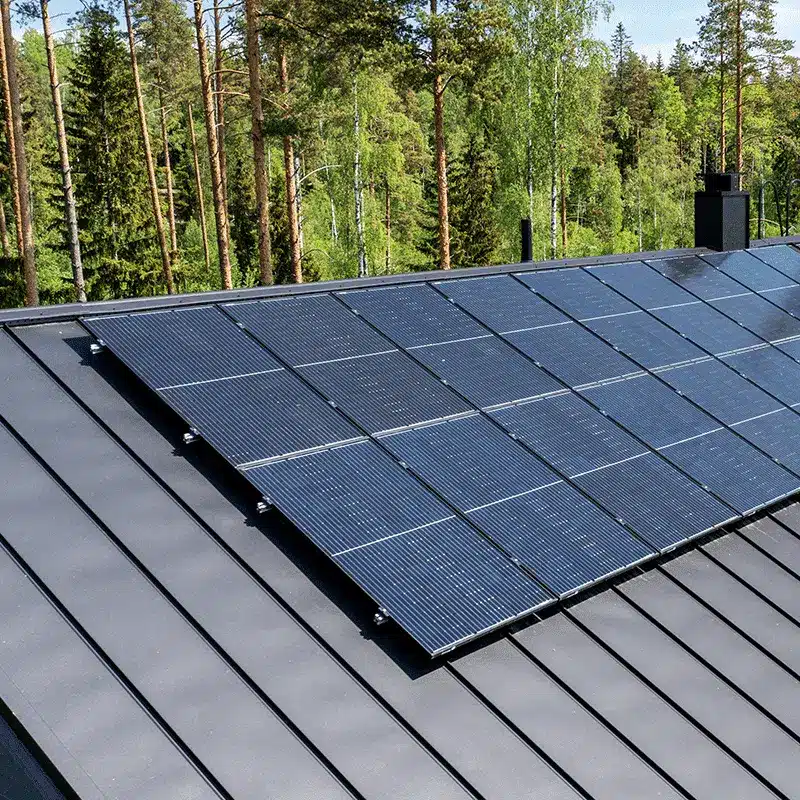
Oomi on luopunut kuluttajien aurinkopaneelien, sähköautojen latauslaitteiden, kodin akustojen, ilmalämpöpumppujen ja Oomi Vision -palvelun myynnistä. Palvelut ovat poistuneet myyntivalikoimastamme vuoden 2025 alusta lähtien. Huolehdimme aiemmin toimitettujen laitteiden ja järjestelmien takuuhuolloista.
Pientuotantosopimuksista eli ylijäämäsähkön myynnistä voit lukea lisää täältä.
Tarvitsetko huoltopalveluita?
Tilaa huolto Oomilta tai Lumme Energialta ostetuille aurinkopaneeleille, latauslaitteelle, akustolle, energianhallintalaitteelle tai ilmalämpöpumpulle kätevästi oheisella lomakkeella.
Olemme sinuun yhteydessä 2-3 arkipäivän kuluessa yhteydenotosta.
Usein kysyttyä
Ohjeistus Solarman uuden netin vaihtamiseen Smart -sovelluksessa
Ennen konfiguroinnin suorittamista, varmista, että voimalassa on tuotanto käynnissä, netin kuuluvuus on hyvä ja netin taajuus on 2,4Ghz. Netin nimessä/salasanassa ei saa olla erikoismerkkejä.
1. Yhdistä puhelimesi langattomaan nettiyhteyteen, johon haluat etäseurannan yhdistyvän.
2. Avaa puhelimesta Solarman Smart -sovellus.
3. Valitse voimalaitos, johon haluat muutoksen tehdä.
4. Voimalan valikosta valitaan kohta ”Device”
5. Device-näkymästä pitäisi löytyä Inverter ja Logger, valitkaa kohta Logger.
6. Logger-kohdasta valitse kohta Device Networking, mikäli tätä tekstiä ei näy, katso sovelluksen oikeasta ylänurkasta ”kolmen pisteen” alta avautuvasta valikosta.
7. Syötä netin salasana, johon haluat laitteen yhdistyvän. Konfigurointi alkaa.
8. Konfiguroinnin aikana laite pyytää yhdistämään invertterin dataloggeriin yhteyden. (AP-alkuinen yhteys).
9. Paina Connect tekstin kohdalta ja puhelimesi siirtyy Wifi asetuksiin.
10. Valitse sieltä AP-alkuinen verkko. Mikäli pyytää salasanaa, tämä löytyy invertterin alapuolella olevasta datalogger-tikusta, qr-koodin alapuolelta.
11. Tämän jälkeen mene takaisin Solarman Smart -sovellukseen ja konfigurointi jatkuu.
12. Sovellukseen ilmestyy varoitusteksti, paina ”Continue Configuration”
13. Puhelin voi ehdottaa, vaihdetaanko yhteys nettiin, jossa on nettiyhteys, valitse kohta ”Ei kiitos”.
14. Konfigurointi tulee päätökseen. Vaihda puhelimesi pois AP-alkuisesta verkosta ja sovellukseen päivittyy tuotannot n. 5-10 minuutissa.
15. Mikäli konfigurointi epäonnistuu, yleisimmät syyt ovat huono kuuluvuus, väärä netin taajuus tai mahdolliset suojaukset reitittimessä.